
Cara Mengatur Navigasi Gestur di iPhone untuk Penggunaan yang Cepat dan Nyaman

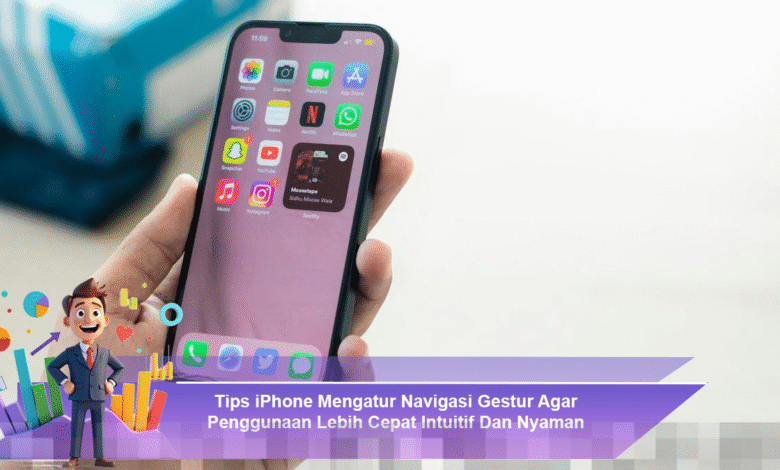
iPhone telah menjadi salah satu smartphone terkemuka di dunia, menawarkan desain yang menawan dan sistem operasi iOS yang sangat responsif. Di antara fitur-fitur unggulannya, navigasi gestur di iPhone menjadi salah satu yang paling menarik perhatian. Fitur ini memungkinkan pengguna untuk berinteraksi dengan perangkat tanpa bergantung pada tombol fisik, sehingga membuat pengalaman sehari-hari menjadi lebih praktis dan menyenangkan. Namun, untuk memanfaatkan sepenuhnya potensi fitur ini, penting bagi pengguna untuk memahami dan mengatur navigasi gestur dengan baik. Artikel ini akan membahas berbagai cara untuk mengoptimalkan penggunaan navigasi gestur di iPhone agar lebih cepat dan nyaman.
Aktifkan Gestur Dasar iPhone
Langkah pertama dalam mengatur navigasi gestur di iPhone adalah memastikan bahwa semua gestur dasar telah diaktifkan. Untuk melakukan ini, pengguna dapat mengakses menu Pengaturan, lalu pilih opsi Aksesibilitas, lanjutkan dengan Sentuhan, dan pilih Gestur. Di sinilah pengguna dapat menyesuaikan fitur-fitur penting yang dibutuhkan. Gestur dasar yang perlu dikuasai mencakup:
- Swipe untuk kembali ke layar utama
- Multitasking dengan membuka aplikasi yang sedang berjalan
- Membuka Pusat Kontrol dengan gerakan tertentu
- Memperbesar atau memperkecil tampilan dengan pinch
- Menavigasi antar aplikasi dengan gesekan jari
Menguasai gestur dasar ini sangat penting untuk meningkatkan kecepatan navigasi, sekaligus mengurangi ketergantungan pada tombol fisik yang sering kali kurang responsif.
Sesuaikan Sensitivitas Gestur
Setiap pengguna memiliki preferensi dan tingkat kenyamanan yang berbeda saat menggunakan gestur. Untungnya, iPhone menyediakan opsi untuk menyesuaikan sensitivitas gestur agar pengguna dapat mengatur responsivitas gerakan jari mereka. Pengaturan ini dapat diakses melalui Pengaturan, kemudian Aksesibilitas, lanjut ke Sentuhan, dan pilih AssistiveTouch. Dengan menyesuaikan sensitivitas, pengguna dapat melakukan gerakan swipe, pinch, atau tap dengan tingkat presisi yang lebih baik. Hal ini akan membantu menghindari kesalahan fungsi yang sering terjadi akibat sensitivitas yang tidak sesuai.
Manfaatkan Gestur Multitasking
Gestur multitasking adalah fitur yang sangat berguna untuk meningkatkan efisiensi saat berpindah antar aplikasi. Pengguna dapat dengan mudah berpindah antar aplikasi dengan melakukan swipe ke atas dari bagian bawah layar dan menahan sejenak untuk melihat aplikasi yang sedang terbuka. Selain itu, pengguna juga dapat melakukan gerakan swipe kiri atau kanan di tepi bawah layar untuk berpindah antar aplikasi yang aktif. Menguasai gestur multitasking ini tidak hanya mempercepat proses navigasi, tetapi juga meningkatkan produktivitas, karena pengguna tidak perlu menutup satu aplikasi sebelum membuka yang lain.
Kombinasikan Gestur dengan Fitur AssistiveTouch
Fitur AssistiveTouch adalah solusi yang sangat membantu bagi pengguna yang ingin mempermudah navigasi di perangkat mereka. Dengan mengaktifkan AssistiveTouch, pengguna dapat menambahkan pintasan untuk berbagai fungsi penting seperti mengambil screenshot, mengontrol volume, atau membuka Siri. Kombinasi antara penggunaan gestur dasar dan AssistiveTouch akan menciptakan pengalaman pengguna yang lebih intuitif dan nyaman. Hal ini sangat berguna dalam situasi di mana tombol fisik mungkin sulit diakses.
Latihan dan Konsistensi Penggunaan
Seperti halnya keterampilan baru, menguasai navigasi gestur di iPhone memerlukan latihan dan konsistensi. Pengguna disarankan untuk meluangkan waktu beberapa menit setiap hari untuk berlatih dengan berbagai gestur. Dengan rutin berlatih, gerakan jari akan menjadi lebih alami dan navigasi perangkat akan terasa lebih intuitif, tanpa perlu berpikir keras. Semakin sering Anda berlatih, semakin cepat Anda akan terbiasa dan mampu menggunakan perangkat dengan lebih efisien.
Pentingnya Memahami Gestur Lanjutan
Setelah menguasai gestur dasar dan multitasking, pengguna juga sebaiknya mempelajari beberapa gestur lanjutan yang dapat meningkatkan pengalaman penggunaan. Gestur lanjutan ini termasuk:
- Gestur untuk menampilkan notifikasi dengan menggesek dari bagian atas layar
- Gestur untuk kembali ke aplikasi terakhir yang digunakan dengan cepat
- Gestur untuk mengakses pengaturan cepat dan fitur lainnya
- Gestur untuk mematikan atau menghidupkan perangkat dengan lebih mudah
- Gestur untuk mengatur pengaturan privasi dan keamanan
Dengan memahami dan menguasai gestur lanjutan ini, pengguna dapat memaksimalkan potensi perangkat mereka dan membuat interaksi menjadi lebih cepat dan efisien.
Menyesuaikan Pengaturan Lain untuk Meningkatkan Pengalaman
Selain mengatur navigasi gestur, pengguna juga dapat menyesuaikan pengaturan lainnya untuk meningkatkan pengalaman menggunakan iPhone. Misalnya, mengatur waktu layar untuk mengurangi kelelahan mata saat menggunakan perangkat dalam waktu lama. Pengguna dapat mengakses Pengaturan, lalu pilih Tampilan & Kecerahan untuk menyesuaikan tingkat kecerahan dan mode malam. Memanfaatkan fitur ini dapat membantu menjaga kesehatan mata serta meningkatkan kenyamanan saat menggunakan perangkat.
Menggunakan Fitur Siri untuk Navigasi yang Lebih Mudah
Siri adalah asisten virtual yang sangat berguna dan dapat membantu pengguna dalam navigasi. Pengguna dapat memanfaatkan Siri untuk membuka aplikasi, mengirim pesan, atau melakukan panggilan tanpa harus menggunakan tangan. Cukup dengan perintah suara, pengguna dapat mengakses berbagai fungsi dengan cepat dan mudah. Dengan demikian, Siri dapat berfungsi sebagai tambahan yang sangat efektif untuk navigasi gestur di iPhone.
Kesimpulan
Dengan memahami dan mengatur navigasi gestur di iPhone, pengguna dapat meningkatkan efisiensi dan kenyamanan dalam menggunakan perangkat. Dari mengaktifkan gestur dasar, menyesuaikan sensitivitas, hingga memanfaatkan fitur AssistiveTouch dan Siri, semua ini berkontribusi pada pengalaman pengguna yang lebih baik. Luangkan waktu untuk berlatih dan eksplorasi lebih lanjut untuk menemukan cara terbaik dalam menggunakan navigasi gestur ini. Investasi waktu dan usaha dalam memahami fitur ini akan menghasilkan manfaat jangka panjang dalam produktivitas dan kepuasan penggunaan perangkat Anda.
