
Ubah HP Anda Menjadi Webcam PC dengan Aplikasi Terbaru yang Sedang Viral

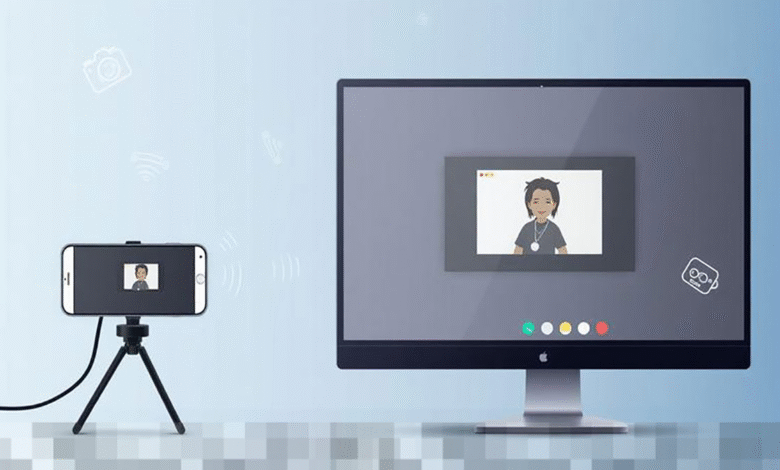
Di zaman serba digital ini, kebutuhan akan webcam semakin meningkat, terutama bagi mereka yang terlibat dalam rapat online, live streaming, atau kelas daring. Sayangnya, tidak semua laptop atau PC dilengkapi dengan webcam berkualitas memadai. Namun, ada solusi praktis yang dapat Anda coba: menggunakan smartphone Anda sebagai webcam. Dengan aplikasi terbaru yang sedang viral, baik HP Android maupun iPhone dapat dengan mudah diubah menjadi webcam yang terhubung ke komputer. Menariknya, kualitas kamera smartphone sering kali lebih unggul dibandingkan dengan webcam bawaan laptop. Mari kita telusuri cara mengubah HP menjadi webcam PC dengan aplikasi yang mudah digunakan.
Mengapa Memilih HP sebagai Webcam?
Sebelum kita membahas lebih jauh tentang cara mengubah HP Anda menjadi webcam, penting untuk memahami alasan di balik keputusan ini. Pertama, kualitas kamera smartphone saat ini umumnya lebih baik dibandingkan webcam bawaan pada laptop. Kamera HP modern dilengkapi dengan resolusi tinggi serta fitur-fitur tambahan seperti autofocus dan stabilisasi gambar. Kedua, proses penggunaannya cukup sederhana; Anda hanya perlu aplikasi tertentu untuk menghubungkan HP dengan komputer melalui koneksi WiFi atau kabel USB. Ketiga, menggunakan HP sebagai webcam adalah pilihan yang lebih ekonomis karena Anda tidak perlu membeli perangkat tambahan yang mungkin harganya cukup mahal. Dengan demikian, aktivitas seperti rapat online, streaming, atau perekaman video dapat berlangsung dengan hasil yang lebih jernih dan profesional.
Aplikasi Viral untuk Mengubah HP Menjadi Webcam
Saat ini, terdapat beberapa aplikasi populer yang dapat Anda gunakan untuk menjadikan smartphone sebagai webcam untuk PC. Berikut adalah beberapa aplikasi yang banyak digunakan:
DroidCam
DroidCam adalah salah satu aplikasi terkemuka yang memungkinkan Anda menjadikan HP sebagai webcam. Aplikasi ini tersedia untuk perangkat Android dan dapat digunakan pada sistem operasi Windows maupun Linux. Cara kerja DroidCam sangat mudah; Anda hanya perlu mengunduh aplikasi di smartphone dan software pendukung di komputer. Setelah itu, sambungkan kedua perangkat menggunakan koneksi WiFi atau kabel USB. Kelebihan dari DroidCam adalah koneksi yang stabil dan pengaturan yang cukup komprehensif. Selain itu, aplikasi ini juga mendukung penggunaan mikrofon dari smartphone.
Iriun Webcam
Iriun Webcam juga merupakan aplikasi yang banyak digunakan oleh pengguna laptop dan PC. Aplikasi ini mendukung berbagai sistem operasi seperti Windows, macOS, dan Linux. Salah satu keunggulan Iriun Webcam adalah kemampuannya untuk mendukung resolusi video hingga HD, bahkan 4K pada beberapa perangkat. Ini membuat kualitas gambar yang dihasilkan menjadi lebih tajam, sangat ideal untuk video conference atau live streaming. Proses instalasinya pun cukup cepat, hanya dengan menginstal aplikasi di HP dan program di komputer.
Camo
Camo adalah aplikasi yang sangat populer, terutama di kalangan pengguna iPhone, walaupun kini juga tersedia untuk Android. Camo menawarkan fitur pengaturan kamera yang sangat lengkap, seperti kontrol exposure, fokus, dan pengaturan warna. Aplikasi ini sering dipilih oleh content creator atau streamer yang menginginkan kualitas video yang lebih profesional. Selain itu, Camo juga kompatibel dengan berbagai aplikasi meeting seperti Zoom, Google Meet, dan Microsoft Teams.
Cara Mengubah HP Menjadi Webcam PC
Setelah memilih aplikasi yang sesuai, berikut adalah langkah-langkah umum untuk mengubah HP menjadi webcam untuk PC:
- Unduh aplikasi webcam pilihan Anda di smartphone melalui Google Play Store atau App Store.
- Instal software pendukung dari aplikasi tersebut di PC atau laptop Anda melalui situs resmi pengembang.
- Hubungkan HP dan komputer menggunakan jaringan WiFi yang sama atau kabel USB untuk koneksi yang lebih stabil.
- Buka aplikasi di smartphone dan jalankan software di komputer; perangkat biasanya akan terdeteksi secara otomatis.
- Masuk ke aplikasi video conference seperti Zoom atau Google Meet dan pilih kamera dari aplikasi webcam yang Anda gunakan sebagai sumber video.
Jika semua langkah dilakukan dengan benar, kamera HP Anda kini dapat digunakan sebagai webcam untuk PC.
Tips untuk Memaksimalkan Kualitas Webcam HP
Agar hasil video terlihat lebih profesional saat menggunakan HP sebagai webcam, ada beberapa tips yang bisa Anda terapkan:
- Gunakan tripod atau penyangga HP untuk menjaga posisi kamera tetap stabil dan tidak goyang.
- Pencahayaan yang baik sangat penting; pastikan wajah Anda mendapatkan cahaya yang cukup untuk menghindari tampilan gelap.
- Hubungkan perangkat Anda menggunakan koneksi WiFi yang stabil atau kabel USB untuk menghindari lag atau gangguan saat video call.
- Manfaatkan kamera belakang smartphone, karena biasanya memiliki kualitas yang lebih baik dibandingkan dengan kamera depan.
- Periksa pengaturan aplikasi untuk memastikan semua fitur dioptimalkan sesuai kebutuhan Anda.
Dengan mengikuti tips ini, Anda dapat meningkatkan kualitas video yang dihasilkan, menjadikan pengalaman meeting atau streaming lebih memuaskan.
Jadi, mengubah HP Anda menjadi webcam PC adalah solusi cerdas bagi Anda yang mendambakan kualitas kamera yang lebih baik tanpa harus merogoh kocek untuk membeli perangkat baru. Dengan aplikasi-aplikasi seperti DroidCam, Iriun Webcam, atau Camo, Anda dapat dengan mudah menghubungkan smartphone ke komputer melalui WiFi atau USB, dan menikmati video conference yang lebih profesional.
